WeldNext Studio

現場のCADデータを、そのまま訓練の母材に。

WeldNext+をご利用のお客様はVer.2.0.0(2026年8月リリース)以降、お持ちのCADデータ(STEP / IFC)がWeldNextでご利用いただけるようになりました。
専用アプリケーションWeldNext Studioを使用しデータをUSB経由でヘッドセットへ転送、実際のデータに対してトレーニングすることができます。

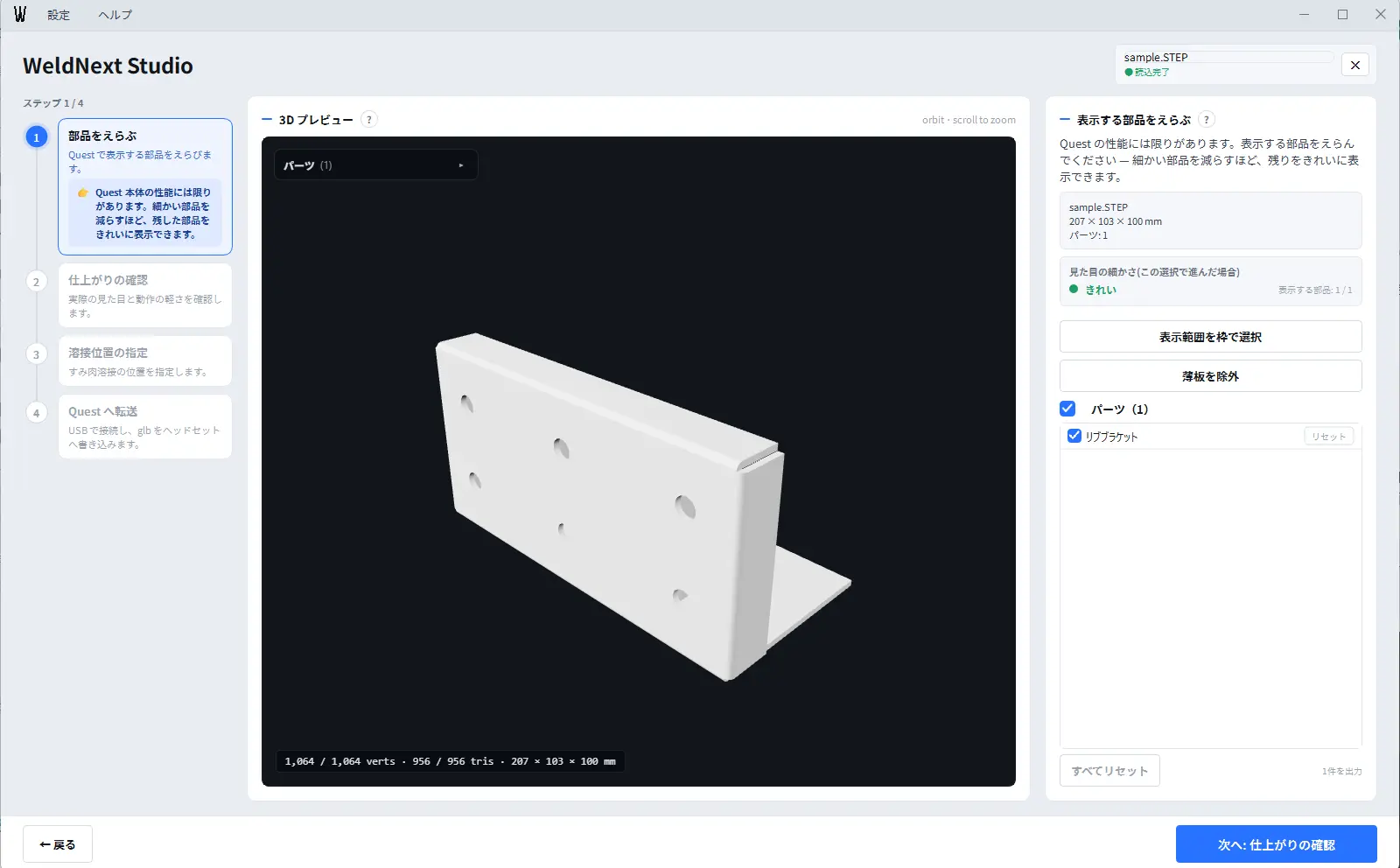
WeldNext Studioのモデル編集画面

screenshots

画面イメージ

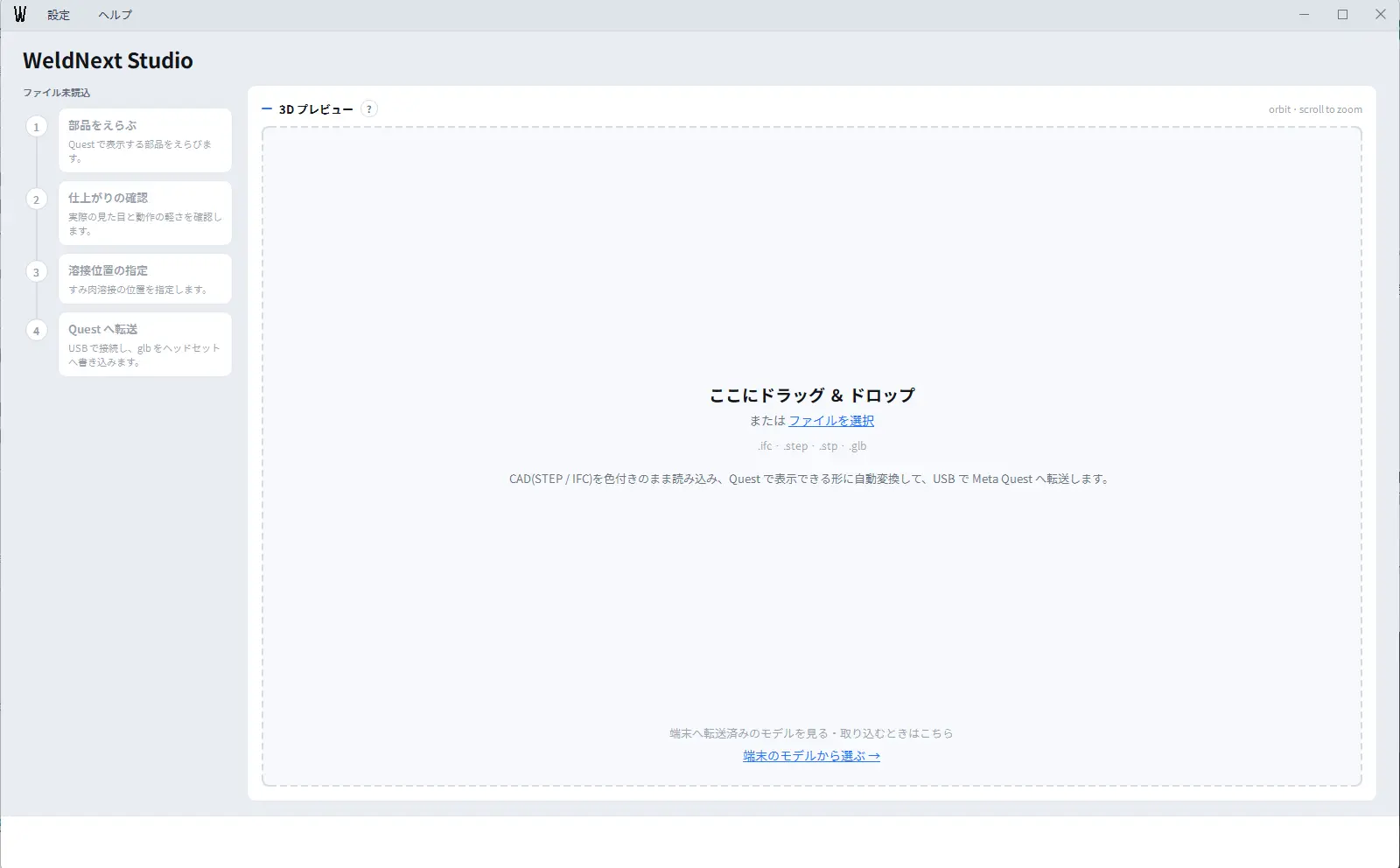
CADファイルをドラッグ&ドロップして読み込み
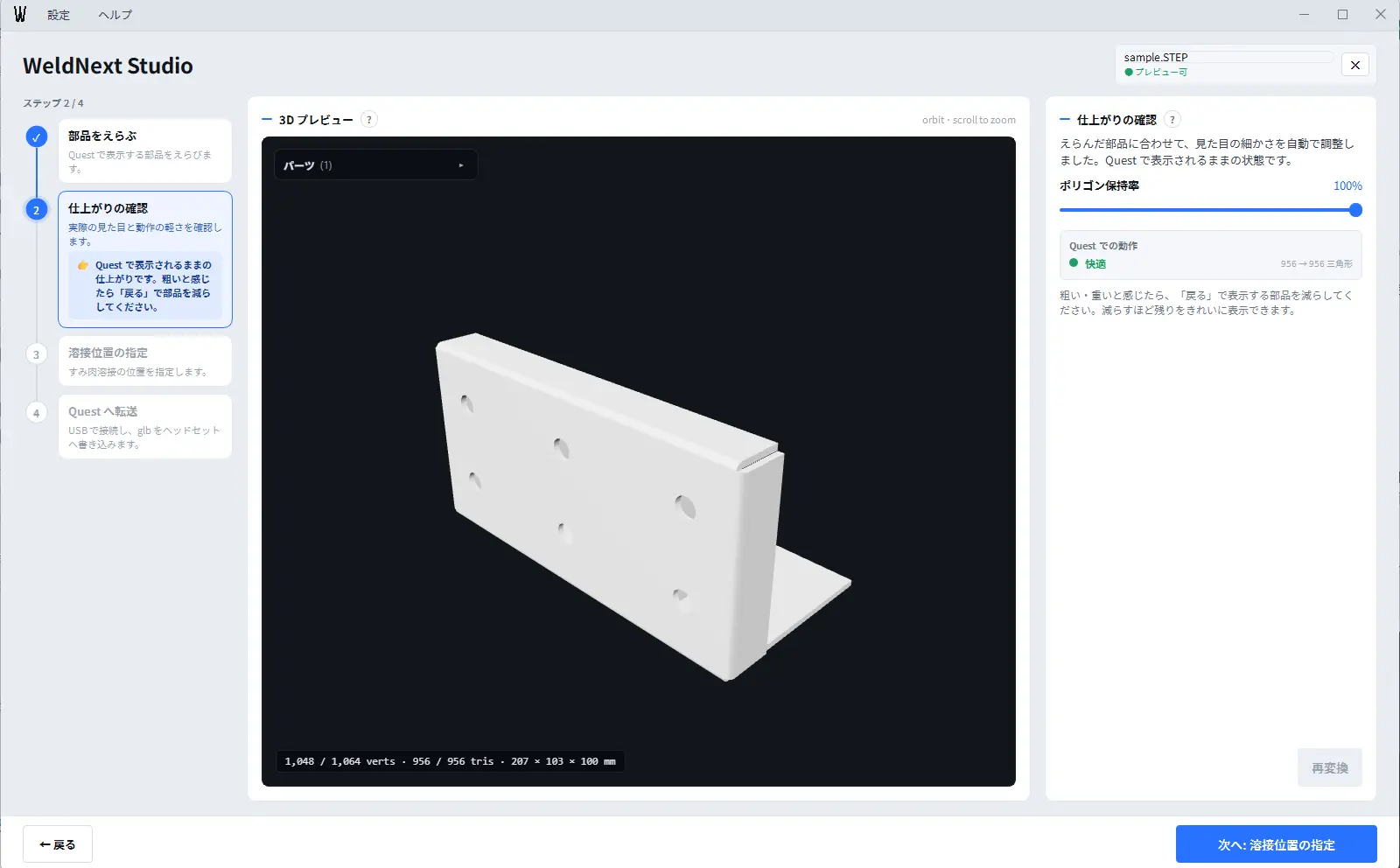
3DプレビューでQuestで表示される仕上がりを確認
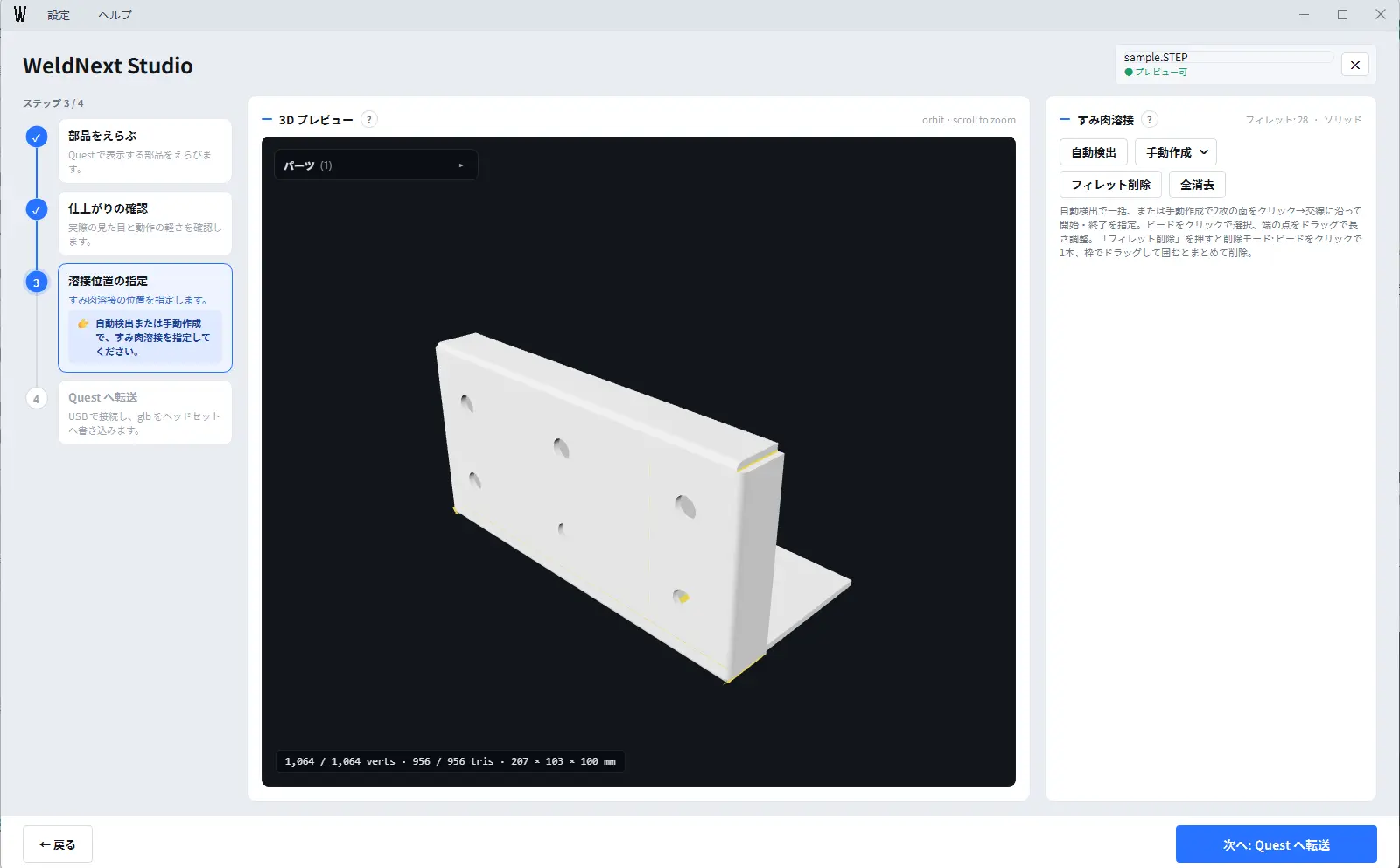
溶接できるパーツとすみ肉溶接を指定
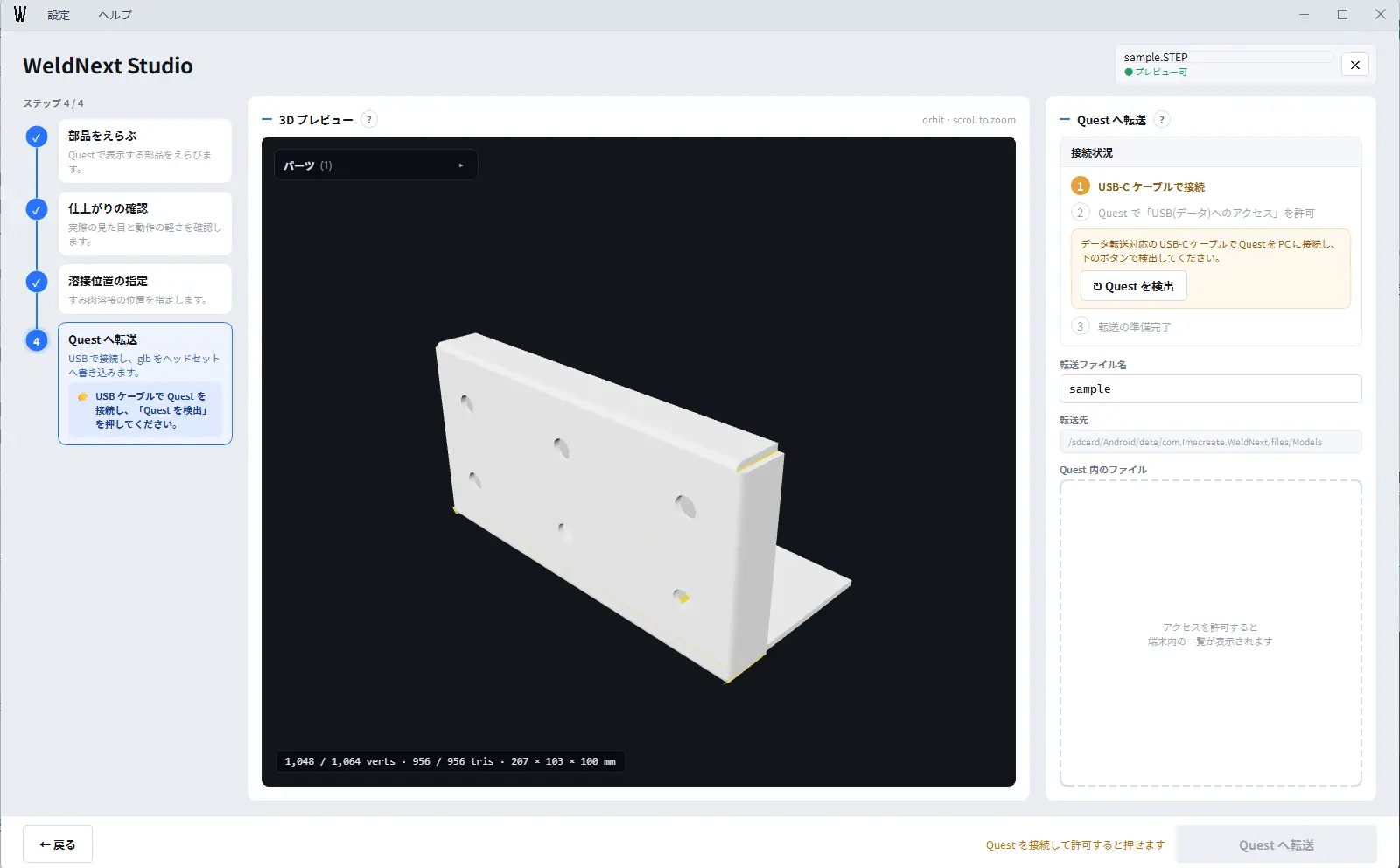
USBでQuestを検出して転送

※掲載している画面はアプリのバージョンにより異なる場合があります。

features

主な機能

01

CADデータの読み込みと自動軽量化

STEP / IFC 形式に対応。ドラッグ&ドロップで読み込むと、えらんだ部品に合わせて快適に動作する設定に自動調整されます。まとめて非表示・枠で範囲選択・薄板の一括除外で表示する部品を絞り込むことができます。

02

溶接箇所の指定

すみ肉溶接の位置を指定します。パーツが合わさる継ぎ目は「自動検出」でまとめて配置でき、拾えなかった箇所は手動で追加できます。指定した溶接線はQuest上で溶接ビードとして現れます。

03

USB接続でQuestへ転送

USB-Cケーブルでつないでヘッドセットを検出し、名前を付けて転送します。開発者モードの設定は不要です。

04

転送済みモデルの読み戻し

Quest内のファイル一覧から、転送済みのモデルをPCへ読み戻して再編集できます。溶接線の調整やさらなる軽量化を行い、そのまま再転送できます。
download

ダウンロード

Windows

バージョン
1.0.0
ファイルサイズ
388 MB
公開日
2026.08.18

WeldNext_Studio_v1.0.0.zip

ファイルハッシュ(SHA-256)8D0F9A1C41B07A564EAE194A182D05EC7D51940B3EA95AD2B12B01D74F9A47B0

動作環境

OSWindows 11(64bit)
CPU
Intel Core i5-12400、AMD Ryzen 5 5600X 相当以上
  • CADの取り込み・軽量化・圧縮はシングルスレッド処理です。コア数を増やしても速くなりません。
  • すみ肉溶接の自動検出(STEP形式)はコア数が多いほど速くなります。
メモリ32GB 以上
グラフィックスDirectX 11 対応(内蔵GPUで可・専用GPUは不要)
容量インストール用に 2GB
インターネット不要(オフライン環境で動作)
接続USB ポート ×1(Meta Quest 接続用)
  • Meta Quest との接続には、データ転送に対応した USB ケーブルが必要です。充電専用ケーブルでは転送できません。
  • 初回起動時はウイルス対策ソフトのスキャンにより時間がかかることがあります。「WindowsによってPCが保護されました」と表示された場合は、「詳細情報」から「実行」を選択してください。
  • 詳しい操作方法は、アプリのタイトルバー「ヘルプ」からご確認いただけます。